
· Windows · 10 min read
从一次图标异常到理解“桌面”:Windows / macOS / Linux / Android 的外壳区别(含旧版本)
图标空白、任务栏卡死、桌面消失,本质往往不是“文件坏了”,而是桌面外壳与缓存出了问题。本文从一次真实排障出发,抽象出通用修复思路,并对比不同系统(含老版本)的桌面架构差异。
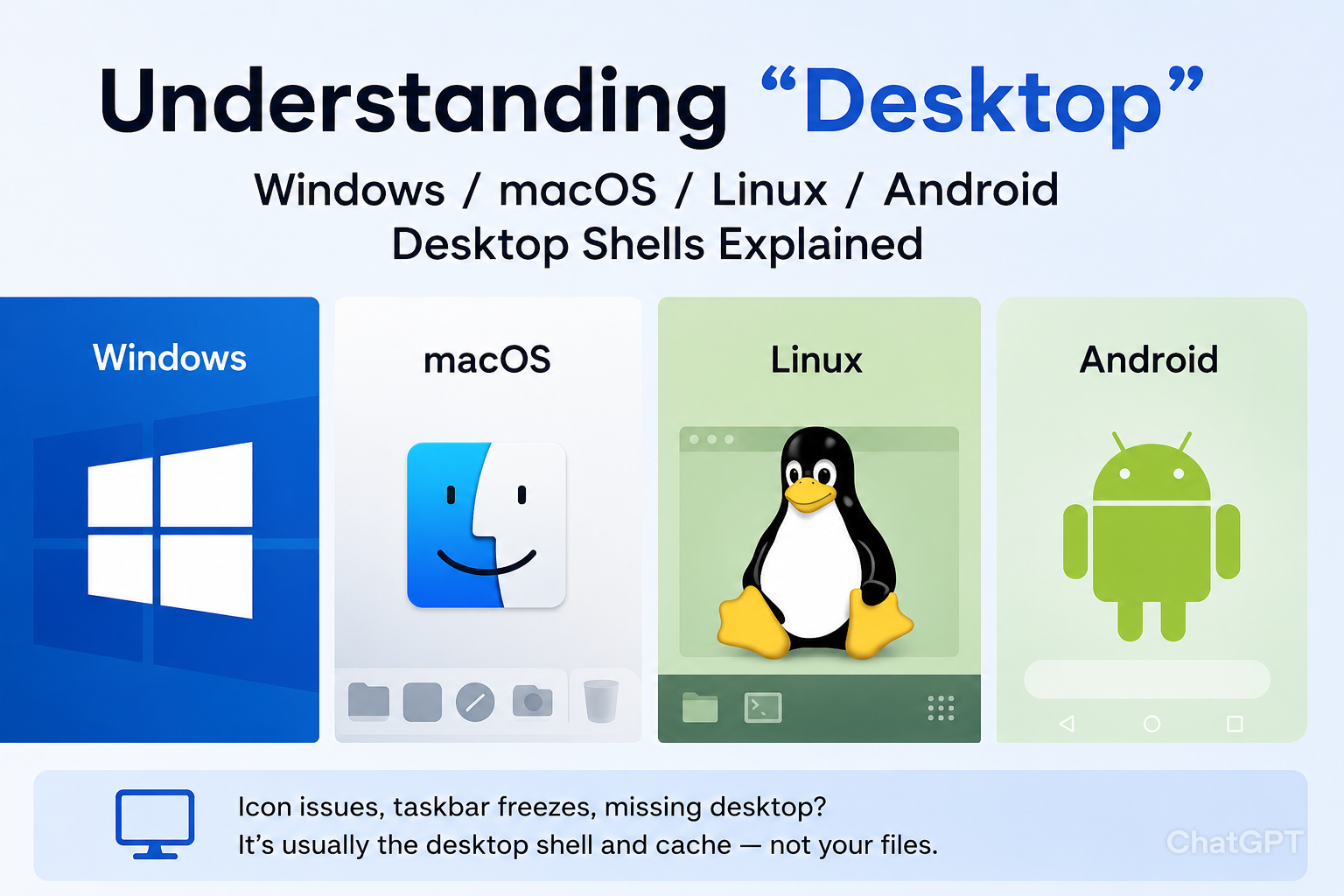
图标空白、缩略图不显示、任务栏卡顿、桌面“消失”……这类问题往往给人的第一反应是:文件是不是坏了、软件是不是崩了。实际上很多时候,问题出在更“上层”的东西:**桌面外壳(Desktop Shell)**和它依赖的缓存/索引。
这篇文章从一次真实故障(图标异常 → 误杀外壳 → 黑屏)出发,不只讲怎么救机,还把它抽象成更泛用的结论,并横向对比 Windows / macOS / Linux / Android(包含一些老版本)在“桌面”这件事上的本质差异。
一、从一个小现象开始:图标异常通常是“显示层”问题
典型现象长这样:
- 文件后缀名没变、能打开、内容正常
- 列表里的图标/缩略图空白、错乱,或预览区不显示
- 任务栏/开始菜单偶发卡顿、刷新慢
这类问题经常不是“文件坏了”,而是系统为了加速显示而维护的 图标缓存 / 缩略图缓存 / 文件关联出现了异常。缓存一旦脏了,就会出现“文件本身没事,但显示不对”的错觉。
二、从修复到翻车:把“重启外壳”误做成“强杀外壳”
很多教程(包括 AI)会给出“重启资源管理器/外壳”的做法,但经常把最危险的一步单独甩给你,例如:
taskkill /f /im explorer.exe这条命令的含义是:
taskkill:终止进程/f:强制终止(不给保存/缓冲机会)/im explorer.exe:直接杀掉 Windows 的桌面外壳进程(桌面 + 任务栏 + 文件管理)
在 Windows 上,强杀外壳往往会立刻出现类似“系统瘫了”的效果:
- 桌面瞬间消失(图标、壁纸、任务栏全部不见)
- 屏幕只剩黑屏
- 鼠标能动,但没有任何系统 UI、文件夹、开始菜单
- 你需要手动把外壳拉起来,否则会长时间处于“看起来坏掉”的状态
关键点不在于“命令是否有效”,而在于:Windows 的桌面外壳是高集中度单点组件,强杀会让 UI 直接归零。
三、桌面到底是什么:不同系统的“外壳架构”差异(含老版本)
把“桌面”理解成一个软件是最容易踩坑的地方。更准确的说法是:桌面是一组组件的协作结果,不同系统把这些组件“集中”或“分散”的程度不同。
1)Windows:外壳高度集中(Explorer 是核心单点)
在 Windows 上,大部分你肉眼看到的外壳体验,都和 explorer.exe 强绑定:
- 桌面图标显示
- 任务栏、开始菜单
- 文件夹窗口
- 文件图标/缩略图缓存刷新
- 桌面右键菜单、文件交互
所以杀掉它,等于把“桌面外壳”整锅端走。
更“老派”的时间线可以粗略这么理解:
- Windows 3.x:早期以 Program Manager / File Manager 为主(更像两套管理器组合)
- Windows 95/98/ME:Explorer 时代确立,开始把桌面/文件管理/任务栏深度捆绑
- Windows NT4/2000/XP/7:Explorer 仍是外壳中心,系统更稳定但“单点外壳”特征不变
- Windows Vista/7/10/11:引入 DWM 等更现代的显示组合成(窗口绘制方式变了),但外壳中心仍是 Explorer
2)macOS:Finder/Dock 等分工,组件可独立重启
macOS 上你感知到的“桌面”,通常由多个常驻组件共同呈现:
- Finder:文件管理器,也负责很多“桌面文件/图标”的呈现
- Dock:底栏与应用切换
- WindowServer:窗口绘制与合成的关键组件
因此很多情况下,即使 Finder 出问题,你也不至于陷入“全黑无 UI”的状态,更多是某个部件短暂重启、桌面图标闪一下或 Dock 重新加载。
3)Linux:桌面环境是“可选组合”,模块化更强(也更分裂)
Linux 上“桌面”不是一个固定产品,而是你安装的桌面环境(DE)/窗口管理器(WM)组合出来的效果:
- GNOME:常见的一体化 Shell
- KDE Plasma:组件丰富、分层明显
- Xfce/LXDE/LXQt:轻量桌面
在很多配置里,“桌面外观”和“文件管理器”也未必是同一个进程强绑定,重启某个组件通常只是局部闪烁或会话重载,而不是像 Windows 那样“任务栏和桌面一起蒸发”。
老版本视角也很典型:
- GNOME 2 / KDE 3:经典组件化更明显
- X11 时代很多“重启 shell”技巧只适用于特定栈;迁移到 Wayland 后,一些热重启方式会受限
4)Android:Launcher 是普通应用,SystemUI 才是“系统级外壳的一部分”
Android 的“桌面”(Launcher)本质是一个应用,可以替换、可以崩溃、可以重启;而状态栏、导航栏、通知等则更多属于 SystemUI 范畴。一般情况下:
- 杀 Launcher:多数只是回到默认桌面或重新载入
- SystemUI 出问题:体验会更“系统级”,但仍不等同于“整个系统瘫痪”
四、救机与通用修复:把“强杀”变成“可控重启”
真正通用的姿势不是记住某条命令,而是记住这个抽象:
- 你看到的是“桌面外观问题”
- 背后是“外壳组件 + 缓存/关联”
- 修复通常是“刷新外壳/刷新缓存”,但要用可控的方式
Windows:优先用“重启资源管理器”,其次再手动拉起
- 任务管理器 → 选中“Windows 资源管理器” → 右键“重新启动”
- 如果已经黑屏了:任务管理器 → “运行新任务” → 输入
explorer.exe
macOS:更常见的是重启 Finder/Dock(局部刷新)
很多时候只需要重启 Finder 或 Dock 即可恢复显示/刷新状态(不会把整套 UI 端走)。macOS 的体验更偏“组件独立重启”。
Linux:优先按桌面环境的方式重启 Shell(注意 X11/Wayland 差异)
不同桌面环境有不同的“重启外壳”方式,且在 X11/Wayland 下能力不同。通用建议是:先尝试桌面环境提供的重启/注销入口,再考虑重启某个 Shell 进程。
Android:更像“应用层”问题,重启 Launcher/清缓存更常见
图标异常、桌面布局异常更像应用层缓存/数据问题;系统外壳层面的操作通常不需要用户主动介入。
五、把这次问题抽象成排障框架:以后遇到“看起来像系统坏了”怎么办
当你遇到“文件能用但显示不对”“桌面卡死”“任务栏消失”时,可以按这个顺序做判断:
- 先分层:这是“内容问题”(文件打不开/数据损坏)还是“呈现问题”(图标/预览/任务栏)?
- 再定位:呈现问题优先怀疑外壳与缓存,而不是先重装软件/重装系统
- 最后动作:优先使用系统提供的“重启外壳/重启组件”入口,避免直接强杀关键进程
从这个小坑里最值得带走的,不是某条命令,而是对“桌面是什么”的正确模型:Windows 更集中、macOS 更分工、Linux 更模块化、Android 更应用化。理解了这一点,你就能把很多“看起来要重装系统”的事故,降级成一次可控的外壳刷新与缓存修复。